


Windows 365: Troubleshooting-Leitfaden

Einleitung
Das ist der siebte Teil der Windows-365-Serie auf meinem Blog. Er widmet sich dem Troubleshooting von Windows 365. In diesem Post gehe ich verschiedene Szenarien durch, in denen Probleme auftreten können, und zeige, wie du sie löst. Das ist dein Handbuch für Windows-365-Troubleshooting 😁
Warum Troubleshooting?
Man muss sagen: Windows 365 ist ein sehr einfacher und äusserst benutzerfreundlicher Dienst, Probleme sind eher selten. Wenn trotzdem etwas schiefläuft, willst du einen ausführlichen Leitfaden haben, was du prüfen solltest, um den normalen Betrieb wiederherzustellen. Dieser Post enthält viele Ideen und Troubleshooting-Tipps für verschiedene Situationen.
Die Ursache eingrenzen 🔍
Zuerst solltest du die Ursache des Problems eingrenzen. Manche Probleme hängen miteinander zusammen, am Ende spielen aber fünf Haupttechnologien eine Rolle, wenn du auf Cloud PCs zugreifst und sie betreibst:
- Windows 365 > Dienst, Plattform, Provisioning Policy: grösstenteils in der Verantwortung von Microsoft
- Intune > Endpoint Management, Policies, Apps, Compliance-Signal, Feature-Konfiguration von Windows
- Windows > Betriebssystem-Basis (auch wenn sie für W365 angepasst ist), umfasst alles, womit der Benutzer interagiert
- Entra ID > Identitäts- und Zugriffsperimeter, umfasst alles rund um die Authentifizierung, sowohl gegenüber den Diensten als auch im Betriebssystem
- Netzwerk > das externe Netzwerk, aus dem Client oder Benutzer die Verbindung zu Windows 365 aufbaut, sowie das Netzwerk, mit dem die W365-Maschine verbunden ist (Azure Network Connection oder Microsoft-gehostetes Netzwerk, mehr dazu)
Auf einen Blick: die häufigsten Probleme ⚠️
- Netzwerkverbindung
Es ist wahrscheinlich immer das Netzwerk 😉 Um zu prüfen, ob es wirklich am Netzwerk liegt und die Microsoft Service Endpoints für W365 betroffen sind, wechsle auf ein anderes Gerät und ein anderes Netzwerk und probiere, ob du dich von dort mit deinem Cloud PC verbinden kannst.
- Dem Benutzer ist keine W365-Lizenz zugewiesen
Einfach: Dem Benutzer ist keine Windows-365-Lizenz (mehr) zugewiesen. Sein Cloud PC wechselt deshalb in die Grace Period und die Verbindung ist nicht mehr möglich.
- W365-Maschine wurde zurückgesetzt oder wird noch provisioniert
Geduld ist der Schlüssel: Stelle sicher, dass der Cloud PC vollständig provisioniert ist und nicht gerade zurückgesetzt wird. Den Status des Cloud PC siehst du in der Intune-Konsole in der Übersicht.
- Entra ID (Conditional Access) blockiert die Authentifizierung
Wenn Verbindungsversuche blockiert werden, in einer Schleife hängen oder gar nicht erst verarbeitet werden, kann eine Einschränkung in Entra ID die Ursache sein. Prüfe, ob der Benutzer noch existiert und aktiviert ist und nicht von einer Conditional-Access-Policy blockiert wird. Das erkennst du in den Sign-in-Logs des Benutzers: Achte auf unterbrochene oder fehlgeschlagene Anmeldungen am Windows-365-Dienst.
- Fehlfunktion der Provisioning Policy
Provisioning Policies sind der Ausgangspunkt für deine Windows-365-Maschinen. Jedes Löschen oder Verändern der Policy, oder eine Gruppe, die nicht mehr zugewiesen ist, hat gravierende Auswirkungen auf die Funktion bestehender und neuer Cloud PCs.
- Client-Probleme mit der Verbindung in der Windows App
Vielleicht liegt das Problem an der Client-App, die die Verbindung zum Cloud PC aufbauen will. Um das auszuschliessen, verbinde dich von einer anderen Quelle, zum Beispiel über den Browser unter https://windows365.microsoft.com/
- Fehlkonfigurierte Intune-Policies im Security-Bereich
Das ist ein schwieriger Fall. Eine Intune-Konfiguration oder eine Endpoint-Security-Policy verhindert womöglich die Funktion oder sogar die blosse Verbindung zum Cloud PC. Ich würde auf Security-Policies tippen, die so gravierende Auswirkungen haben. Um sicherzugehen, dass es nicht daran liegt, nimm deinen Cloud PC von den möglichen oder von allen Intune-Policies aus.
- Voraussetzungen nicht erfüllt
Stelle immer sicher, dass du alle Voraussetzungen erfüllst. Dazu empfehle ich meinen ausführlichen Post zum Technical Design:

Die einfachsten und schnellsten Fixes ✅
Die folgenden Aufgaben kann in erster Linie ein Intune-Administrator erledigen. Sie haben grossen Einfluss auf die Funktion von Cloud PCs und können nach einem Problem wieder zu einem gesunden Betrieb führen:
- Den Cloud PC neu starten / OS-Probleme ausschliessen
- Gerät, Netzwerk und Client-App wechseln, von denen aus du dich verbindest / Netzwerk-, Geräte- oder App-Probleme ausschliessen
- Den Cloud PC wiederherstellen, neu provisionieren oder zurücksetzen / OS- und Plattformprobleme ausschliessen
- Die Windows-365-Lizenz entfernen und wieder hinzufügen, um den Dienst für den Benutzer neu zu initialisieren / Plattform- oder Benutzerprobleme ausschliessen
- Den Benutzer von möglichen blockierenden Identitätsmassnahmen wie Conditional Access ausnehmen oder verlangen, dass die Authentifizierungsmethoden neu registriert werden / Probleme der Identität ausschliessen
- Bei Azure Network Connection: auf das Microsoft-gehostete Netzwerk wechseln / Netzwerkprobleme ausschliessen
- Den Cloud PC von Intune-Policies ausnehmen / Probleme mit der Management-Ebene ausschliessen
Als Endbenutzer
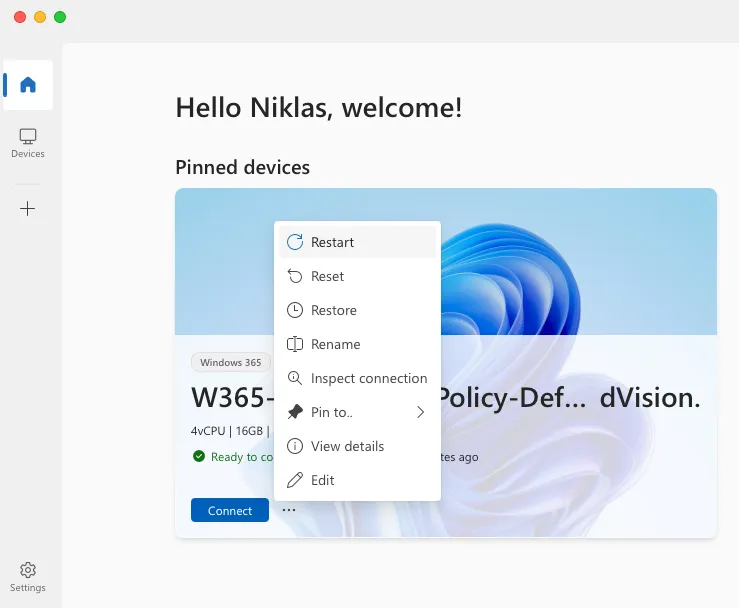
Endbenutzer haben einige Verwaltungsoptionen (wenn ein Admin sie in den User Settings in Intune konfiguriert hat). Sie können den Cloud PC neu starten, zurücksetzen oder wiederherstellen. Die Verbindungsprüfung hilft möglicherweise, Probleme mit Netzwerk und Konnektivität zu erkennen.
Monitoring 🕵️
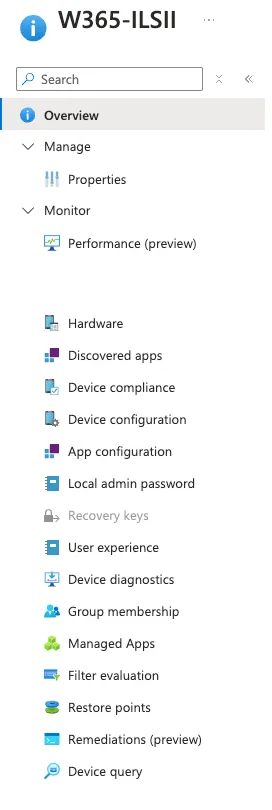
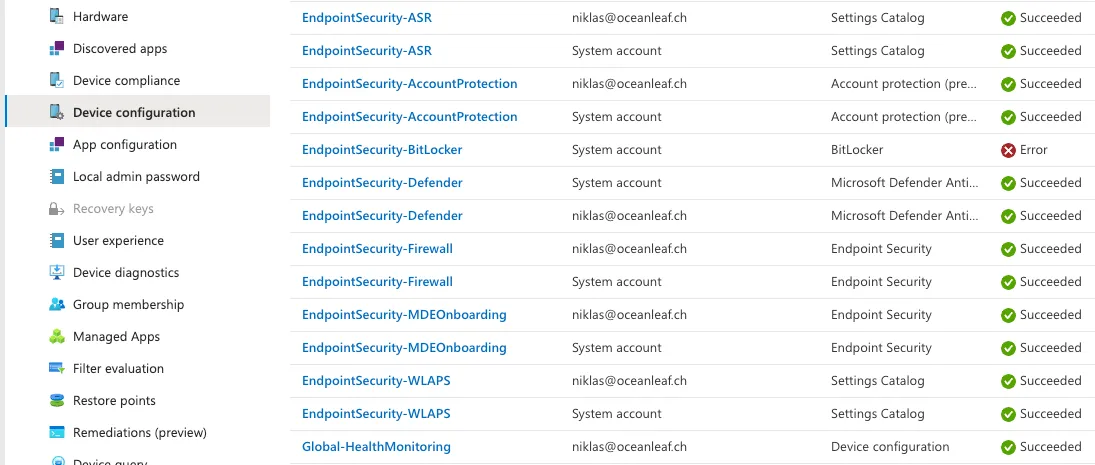
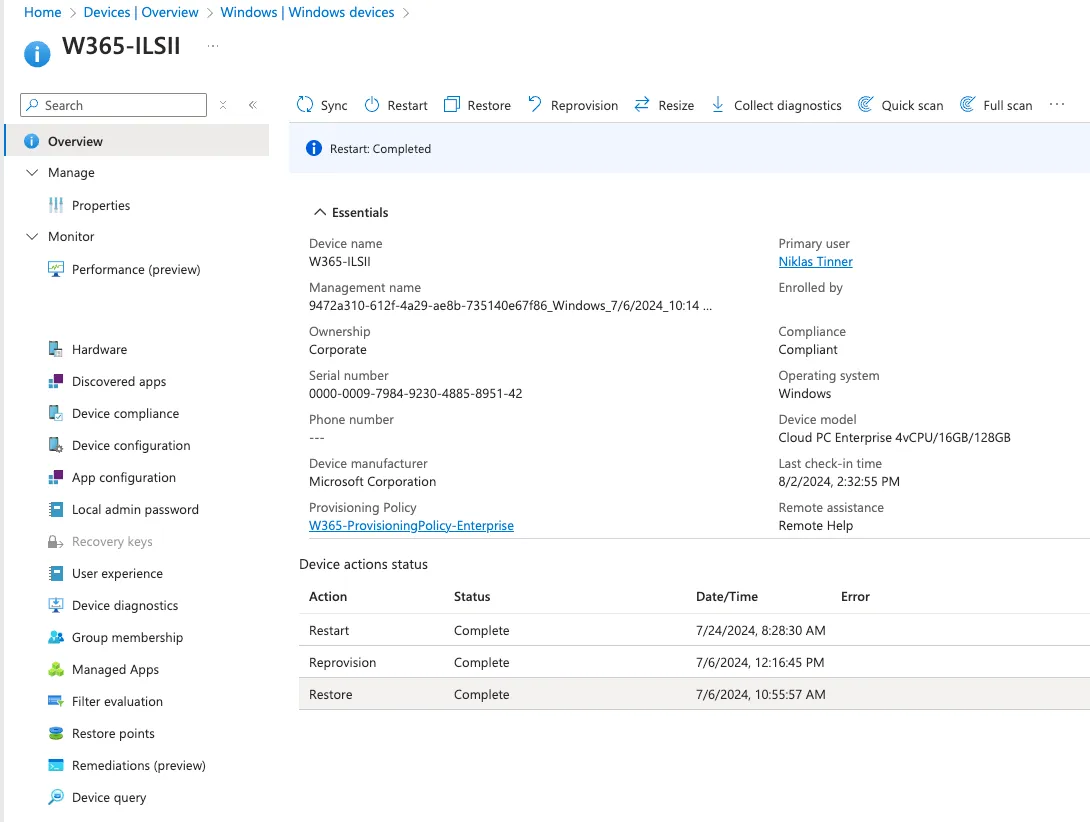
Beim Monitoring hast du mit Intune einige Möglichkeiten. Der Cloud PC in Intune zeigt alle angewendeten Profile, Apps und weitere Reporting-Informationen. Prüfe den Status des Cloud PC sowie das Objekt in Intune. Du kannst über eine Intune Remote Task auch Diagnosen sammeln, allerdings erfasst das nur Logs, die zum MDM-Stack gehören.
Performance-Probleme 🏎️
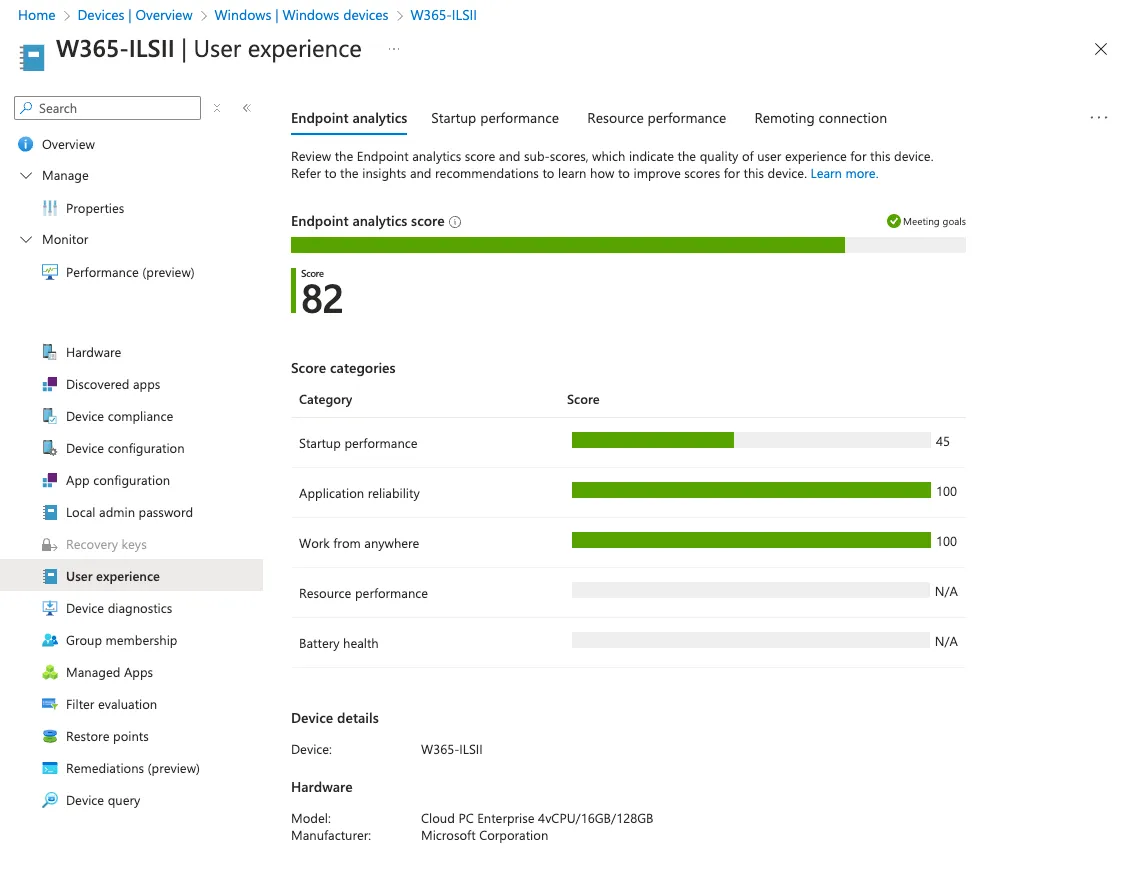
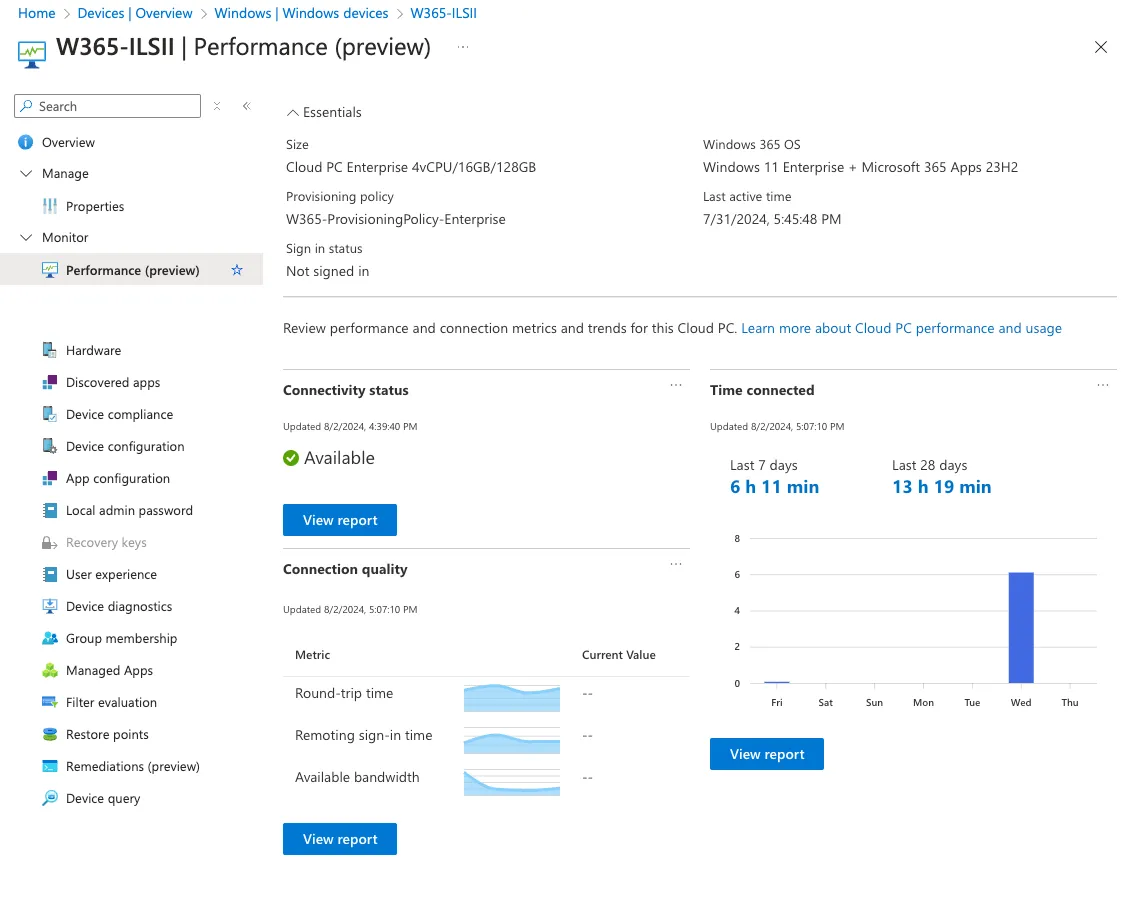
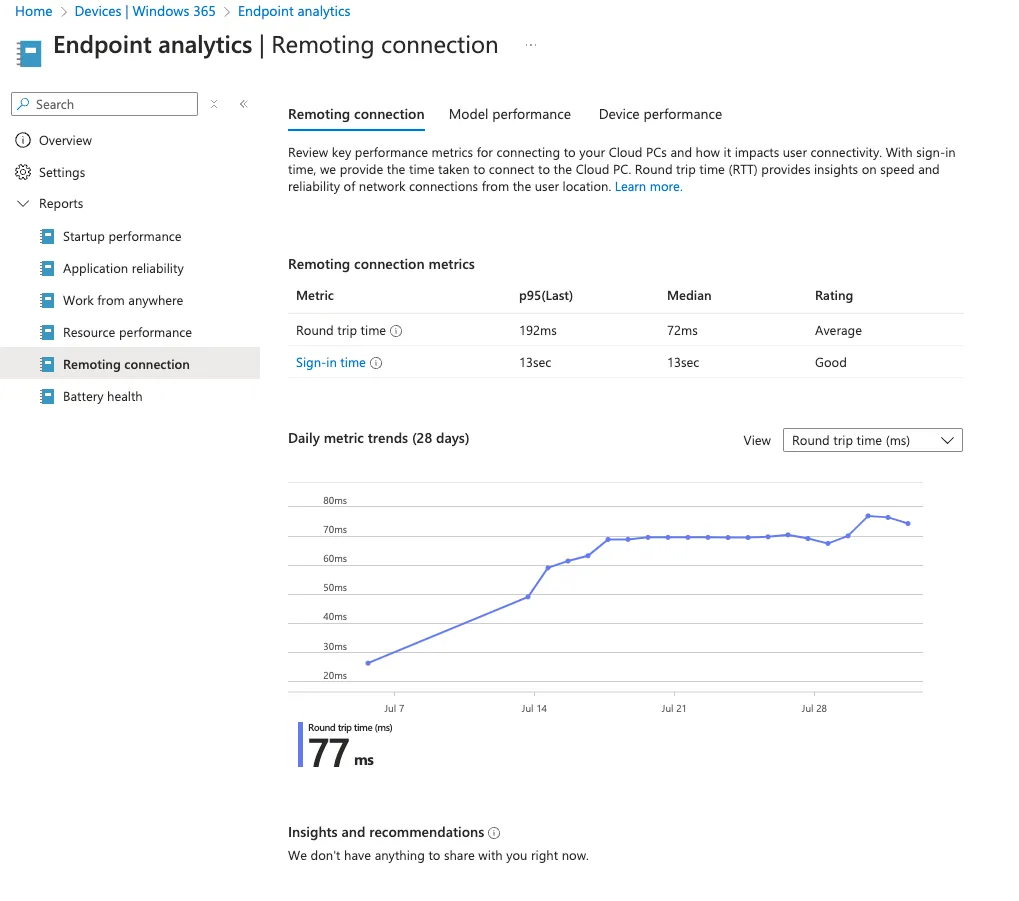
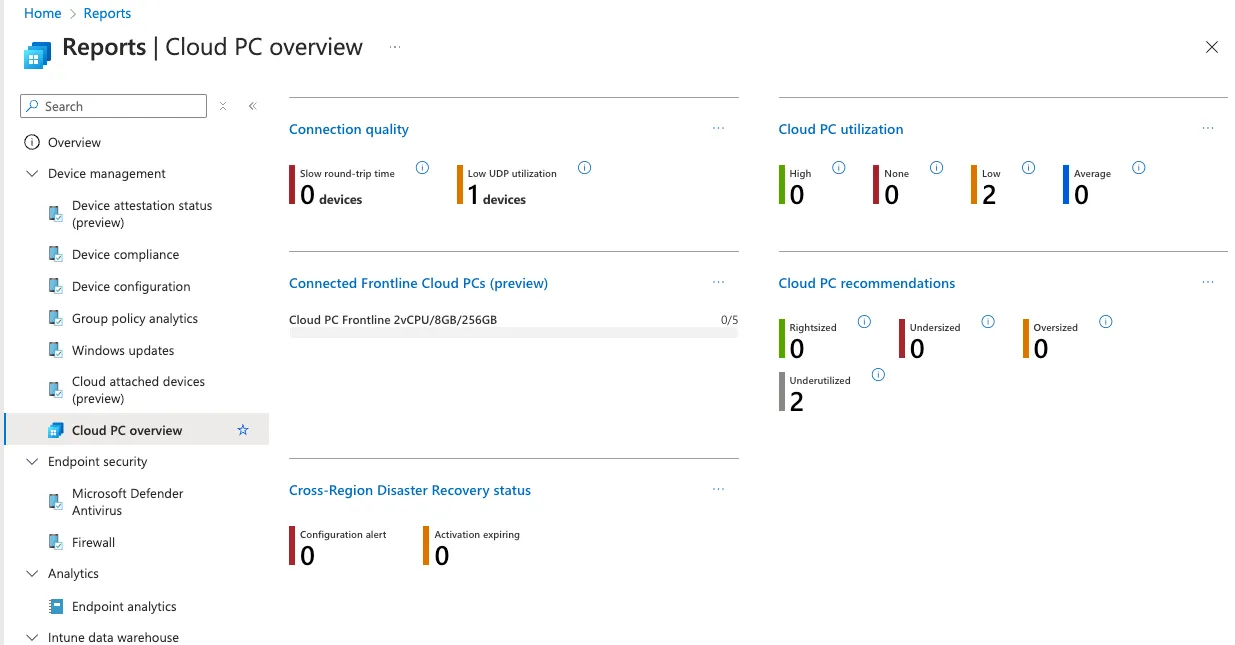
Auch Performance gehört in diesen Post, denn darüber beschweren sich Benutzer vielleicht ebenfalls bei dir. Neben den klassischen Methoden zur Messung (Event Viewer, Performance Analyzer, Zeitmessung, Logs auswerten) kannst du die eingebauten Reports für Cloud PCs in Intune nutzen. Das geht pro Gerät oder unter Intune > Reports > Cloud PC overview. Schau dir diese Reports an:
- Connection quality > Wie gut und stabil war die Verbindung zu den Cloud PCs, aus Sicht der Benutzer
- Cloud PC utilization > Wie lange waren die Benutzer mit ihrem Cloud PC verbunden
- Cloud PC recommendation > Empfehlung auf Basis der Cloud-PC-Auslastung: Intune zeigt dir Empfehlungen, die SKU zu wechseln und den Cloud PC mit mehr oder weniger Ressourcen anzupassen
Fälle 🗃️
Netzwerkprobleme
Kürzlich hatte ich eine auf den ersten Blick sehr komplexe Situation: Irgendwie kam keine Verbindung zu meinem Cloud PC zustande. Ich steckte in einer Dienstschleife fest und konnte mich weder aus der App noch aus dem Browser mit einem Cloud PC verbinden. Ich habe versucht, alles zurückzusetzen, und rate mal: Am Ende blockierte mein Netzwerk die Dienstverbindung.
BitLocker oder Laufwerksverschlüsselung
Windows 365 ist nicht kompatibel mit BitLocker oder einer anderen Laufwerksverschlüsselung. Aktiviere keine zusätzliche Verschlüsselung.
Authentifizierungsschleife
Wenn bei der Authentifizierung etwas schiefgeht oder du beim Verbinden mit dem Cloud PC in einer Schleife landest, empfehle ich, zuerst in den Browser zu wechseln und es erneut zu versuchen. Bleibt das Problem bestehen, würde ich alle MFA-Methoden dieses Benutzers löschen und neu registrieren und sicherstellen, dass Conditional Access (Token Protection) nicht stört.
Anmeldung fehlgeschlagen, getrennt
Wenn dein Problem als «Sign in failed. Please check your username and password and try again.» erscheint, prüfe das Entra-SSO-Feature in der Windows-365-Provisioning-Policy. Aktiviere oder deaktiviere es und wende es erneut an. Wechsle in dieser Situation auch Client-App und Netzwerk.
Letzte Möglichkeit: Microsoft Support
Manchmal gibt es einen Bug im Dienst oder in der Software von Microsoft selbst. Dann kann ein Kunde nichts an dem ändern, was im Hintergrund passiert. Wenn du sicher bist, dass du alle Fehlerquellen ausgeschlossen hast, wende dich an den Microsoft Support, oder 💡 noch besser: an dein Microsoft Account Team, CCP, CAT oder andere.
Was heisst das für Schweizer Firmen?
- Lizenz: Windows 365 ist pro Benutzer lizenziert. Fehlt die Lizenz, geht der Cloud PC in die Grace Period. Prüfe bei «Verbindung nicht möglich» deshalb zuerst die Lizenzzuweisung
- Datenstandort: Wo der Cloud PC läuft, hängt von der Region ab, die du in der Provisioning Policy wählst. Für Cloud PCs in der Schweiz listet Microsoft Learn derzeit nur Switzerland North. Prüfe vorab, ob die Region für deine gewählte SKU verfügbar ist
- Support: Hast du kein eigenes Microsoft Account Team, wende dich an deinen Microsoft Partner oder IT-Dienstleister, bevor du ein reguläres Support-Ticket eröffnest
powered by Oceanleaf
